사람이 모자라면 «못 채운 자리 몇 개» 라고 알려 주니, 감독 제외를 줄이거나 2인 감독을 1인으로 바꿔 보세요.
부장회의처럼 여러 선생님이 같은 시각에 빠지는 시간은 어떻게 막나요?
한 분씩 막지 않아도 됩니다. [기초정보] 에서 회의에 들어가는 선생님을 두 번 눌러 [부장회의 참석] 에 체크한 뒤, [교사 할당불가] 탭 오른쪽의 [👔 부장회의 시간…] 에서 요일·교시를 고르고 [수업 금지] 를 누르면 참석자 모두의 할당불가에 그 칸이 한 번에 들어갑니다.
흔한 요청 그대로 금요일 5교시가 기본으로 잡혀 있습니다.
원래 있던 할당불가는 지워지지 않고 그 칸만 더합니다. [금지 해제] 를 누르면 그 칸만 빠집니다.
«부장» 이라는 직책이 아니라 «그 시각에 회의라 수업을 못 한다»는 뜻이므로, 부장이 아니어도 회의에 들어가는 분은 체크하면 됩니다.
과학실·체육관처럼 같이 쓰는 자리는 어떻게 하나요?
[실습실·운동장] 탭에 적어 두면 시간표를 만들 때 알아서 피해 줍니다. 자리 이름(과학실·음악실…)과 같은 시간에 몇 반까지 쓸 수 있는지를 정하고, 그 자리를 쓰는 선생님을 체크하면 됩니다. 체육은 여러 반이 함께 나갈 수 있으니 운동장은 «같은 시간에 몇 반까지» 만 정하면 됩니다.
체크한 분들의 모든 수업이 같은 요일·교시에 겹치지 않게 합니다. 실습실 수업이 몇 시간 안 되면 그 선생님만 따로 자리를 만들어 두는 편이 넉넉합니다.
교육과정 편제대로 시수가 들어갔는지 확인할 수 있나요?
두 가지로 봅니다.
시수 현황 — 시간표 바로 위에 학급마다 ✔(맞음) · -2(모자람) · +1(넘침)이 늘 보이고, 칸을 누르면 그 학급 시간표로 바로 넘어갑니다.
[📊 시수 비교] — 과목별로 편제 · 배치 · 차이를 나란히 보여 주고, 창체(동아리·진탐·스클)까지 함께 셉니다. 담당 교사가 없는 과목은 빨갛게 나옵니다.
[★ 전체 학급 요약] 을 고르면 맞지 않는 학급만 분홍으로 표시되고, [📋 표 복사] 로 엑셀·한글에 그대로 붙여 편제표 대조나 결재 문서에 쓸 수 있습니다.
창체·동아리·체육대회처럼 그 날만 하는 수업은 어떻게 넣나요?
보강과 다릅니다. 보강은 어느 수업을 옮겨 오는 것이고, 이것은 과목을 바로 지정하는 것입니다. 주간 시간표 칸에서 오른쪽 버튼 → [📚 과목 넣기 (창체·동아리·행사)] 로 넣으세요.
칸에 «과목(표시)» 로 나옵니다 — 창체·동아리·행사·학교장재량 중에서 고르거나 직접 적습니다.
목록에 없는 이름을 적으면 비교과(시수 0) 로 만들어 넣어, 시간표 만들기에는 영향이 없습니다.
여러 날짜·여러 교시에 한꺼번에 넣으려면 [공통과목] 탭이 편합니다.
지울 때는 반드시 [↩ 되돌리기] 를 쓰세요 — 기본 시간표의 원래 수업이 그대로 다시 보입니다.
벽에 붙이는 전체 주간시간표 한 장도 만들 수 있나요?
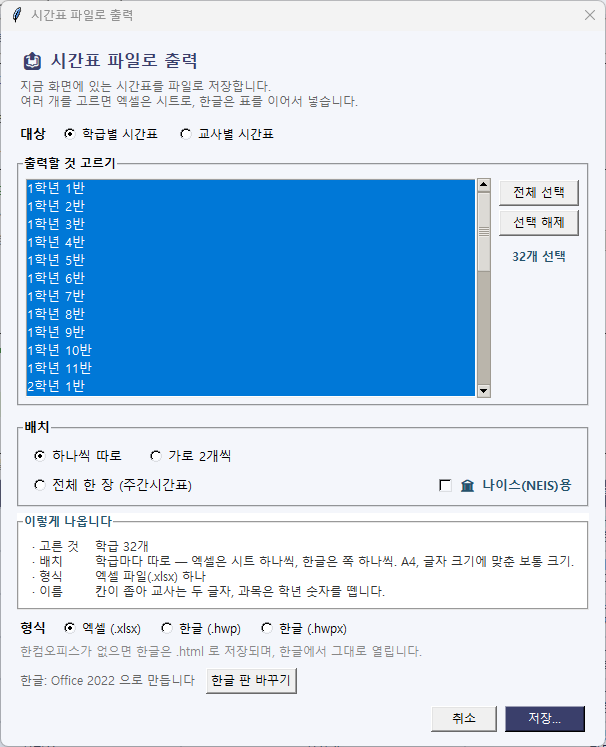
네. [📤 파일로 출력] 의 배치 에서 «전체 한 장 (주간시간표)» 를 고르면 됩니다. 세로줄은 선생님(또는 학급), 가로줄은 요일·교시인 학교에서 벽에 붙이는 그 모양입니다.대상(학급별·교사별)과 배치를 고르면 «이렇게 나옵니다» 에서 결과를 미리 알려 줍니다.
교사판은 칸에 «학급 / 과목», 학급판은 «과목 / 교사» 가 들어갑니다.
그 날 수업이 없는 교시는 아예 뺍니다 — 7교시가 화·목만 있으면 월·수·금은 6교시까지만 나옵니다.
요일이 바뀌는 곳은 굵은 선으로 갈라 한눈에 구분됩니다.
A4 가로 한 장에 선생님 15명 · 학급 12개 정도가 들어가고, 넘치면 다음 쪽으로 이어집니다.
같은 창에서 하나씩 따로(학급마다 시트 한 장)나 가로 2개씩 으로도 뽑을 수 있습니다.
수업 교환을 관리자가 승인한 뒤에만 되게 할 수 있나요?
네. [교환 요청] 탭 왼쪽 위의 «관리자 승인 후 교환» 에 체크하면 관리자가 [✔ 승인] 을 눌러야 두 사람 시간표가 바뀝니다.체크를 풀면 상대 선생님이 수락하는 것만으로 교환됩니다 — 어느 쪽이든 관리자는 여기서 모두 승인할 수 있습니다.
체크를 풀어 두면 선생님끼리 신청·수락만으로 바로 바뀝니다. 학교 사정에 맞춰 고르세요.
Ctrl·Shift 로 여러 건을 골라 한 번에 승인·거절 할 수 있습니다.
«새 요청이 오면 별도 창으로 알림» 을 켜 두면 신청이 올 때 창으로 알려 줍니다.
이미 바뀐 교환을 되돌릴 때는 [수업 교환] 탭의 교환 이력에서 취소하세요.
나이스(NEIS)에 올릴 시간표도 뽑히나요?
네. 자동생성 화면의 🏛 나이스(NEIS)용 출력, 주간 시간표 화면의 🏛 나이스 시간표 출력이 나이스 «전체시간표» 모양으로 저장합니다. 보통 출력은 학급별·교사별로 골라 엑셀(.xlsx)·한글(.hwp)로 뽑고, 벽에 붙이는 전체 한 장(주간시간표) 도 만들 수 있습니다. 용지는 A4, 출력물은 흑백이라 뽑아 복사해 나눠 주기 좋습니다.
![[교환 요청] 탭 — «관리자 승인 후 교환» 체크와 승인·거절 단추](/img/faq-swap-approve.png)